Apple Payを有効化する手順
- STEP1カードを選択
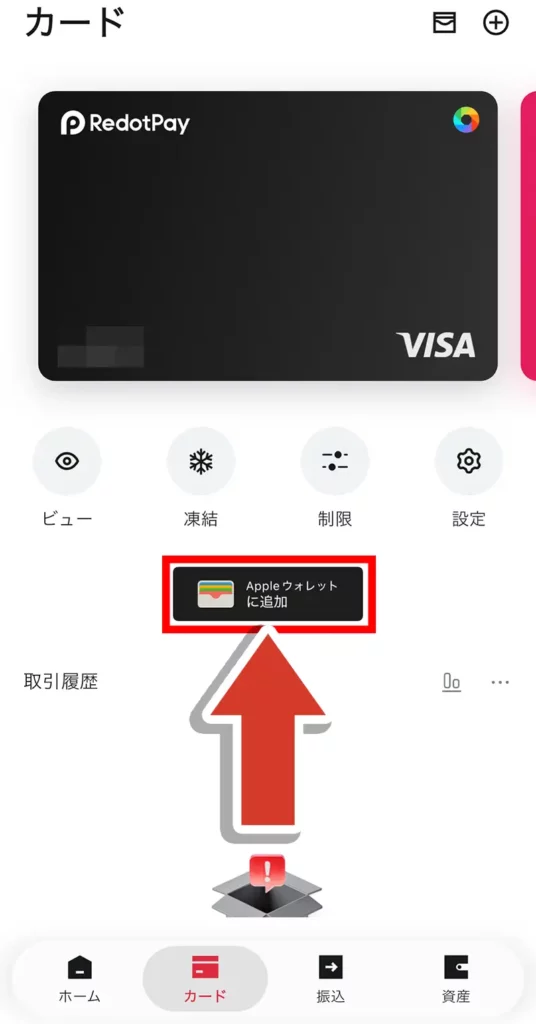
対象のカードを選択し、「Appleウォレットに追加」をタップします。
- STEP2Apple Pay にカードを追加
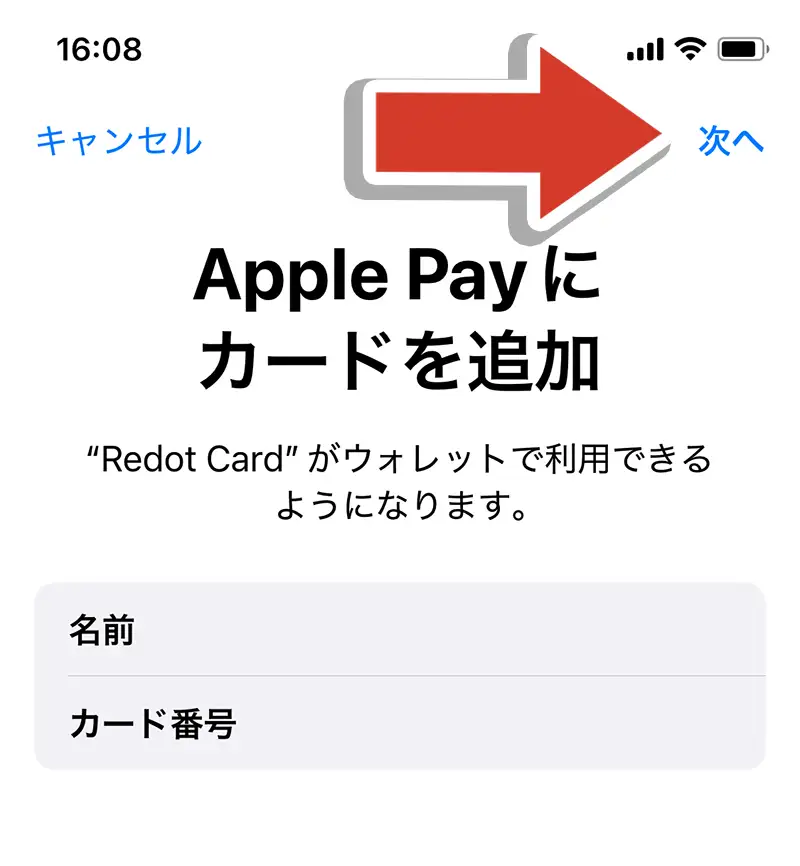
「Apple Pay にカードを追加」の画面で、名前とカード番号を確認し、「次へ」をタップします。
- STEP3利用規約に同意
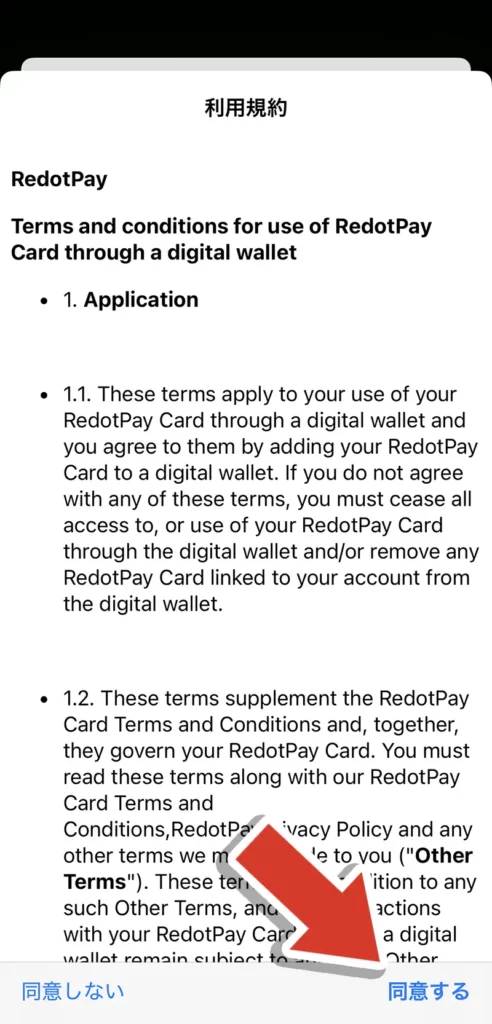
利用規約の内容を確認し、「同意する」をタップします。
- STEP4メインカードの設定(任意)
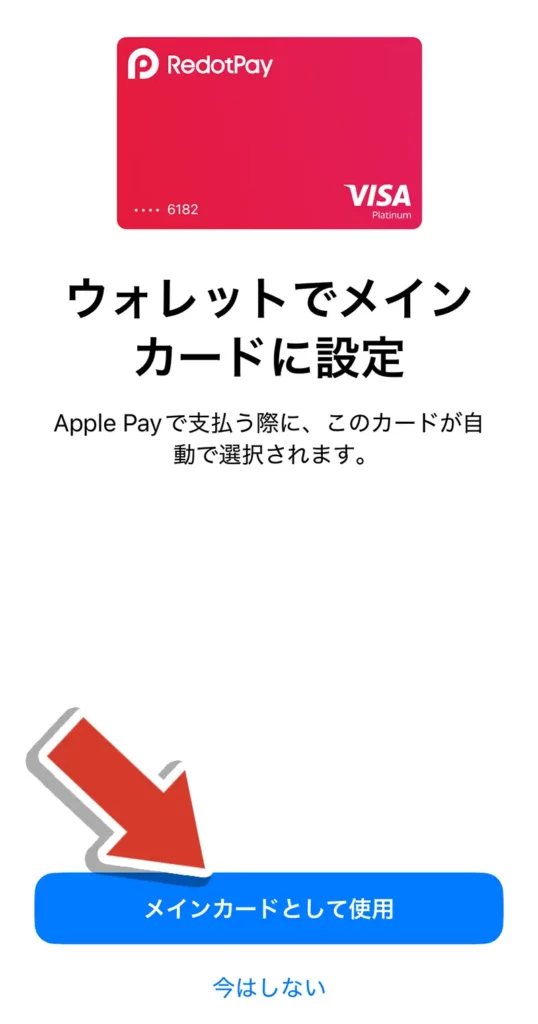
Redotpayカードをメインカードとして使用する場合は、「メインカードとして使用」をタップします。
- STEP5追加完了
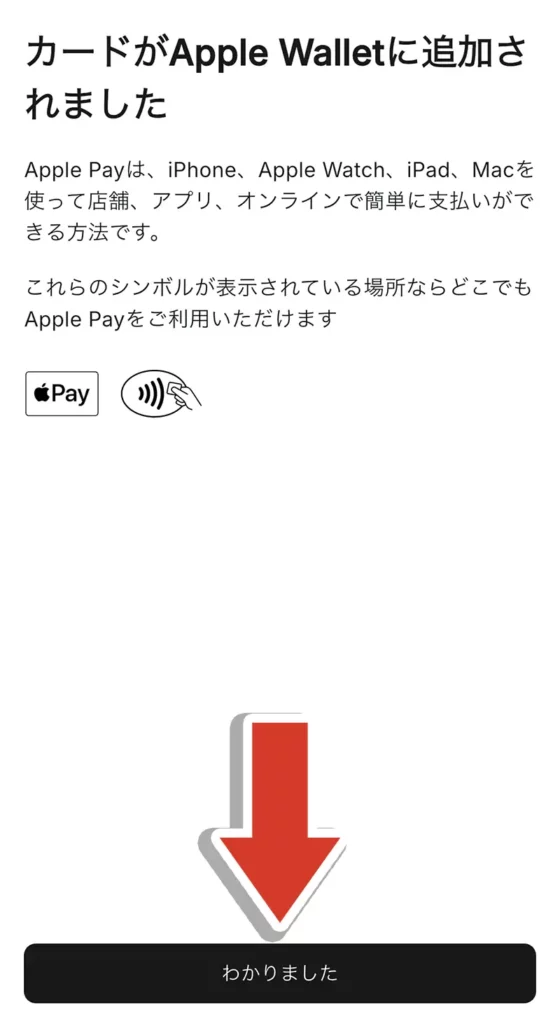
「カードがApple Walletに追加されました」と表示されたら、「わかりました」をタップして追加は完了です。
※バーチャルカードのように実体のないカードでも、Appleウォレットに追加することでタッチ決済(非接触決済)として利用可能になります。実店舗での支払いをスマートに行えるため便利です。
Google Payを有効化する手順
- STEP1カードを選択
対象のカードを選択し、「画像」をタップします。
- STEP2google walletアプリ に移動しカードを追加
「wallet支払いカードに追加」をタップし、新しいカード番号(有効期限等も)を追加し、「次へ」をタップします。
- STEP3利用規約に同意
利用規約の内容を確認し、「同意する」をタップします。
- STEP4追加完了
「カードがgoogle walletに追加されました」と表示されたら、「わかりました」をタップして追加は完了です。
次のおすすめ記事
Redotpayカード 便利な設定の紹介
Redotpay(リドットペイ)をより安全・便利に活用するための設定ガイド。万が一の紛失に備えた「セキュリティ設定」や、使いすぎを防ぐ「利用限度額」、保有通貨の引き落とし順を決める「支払いの優先順位」など、アプリで今すぐできる設定変更を分かりやすく解説します。
mocktailswap.finance
2026.02.16

他のウォレットに送金する(オンチェーン出金) | Redotpay
Redotpay(リドットペイ)から他の取引所やウォレットへ仮想通貨を送金する手順を解説。USDTのオンチェーン出金におけるTRC20やSolanaネットワークの選び方から、アドレス入力の注意点まで詳しくガイド。資金を失わないための重要チェックポイントを紹介します。
mocktailswap.finance
2026.02.16
法定通貨で出金する(国際送金) | Redotpay
Redotpay(リドットペイ)の資金を法定通貨として銀行口座へ出金(国際送金)する全手順を解説。Swiftコードの入力方法から、日本円(JPY)で受け取る際の注意点、銀行からの確認や税務署への報告義務といった実務的なポイントまで詳しくガイドします。
mocktailswap.finance
2026.02.16