カードの申請費用は、物理カードが1枚あたり100USD、バーチャルカードが10USDです。これらの費用は、同額相当の仮想通貨でも支払うことができます。カード申請の前に、必要額をあらかじめアカウントに入金しておきましょう。
物理カードは最大4枚まで発行可能です。何枚申し込むかは、利用上限や限度額を考慮して決めることをおすすめします。
カードの種類を選択
- STEP1カードの種類を選択
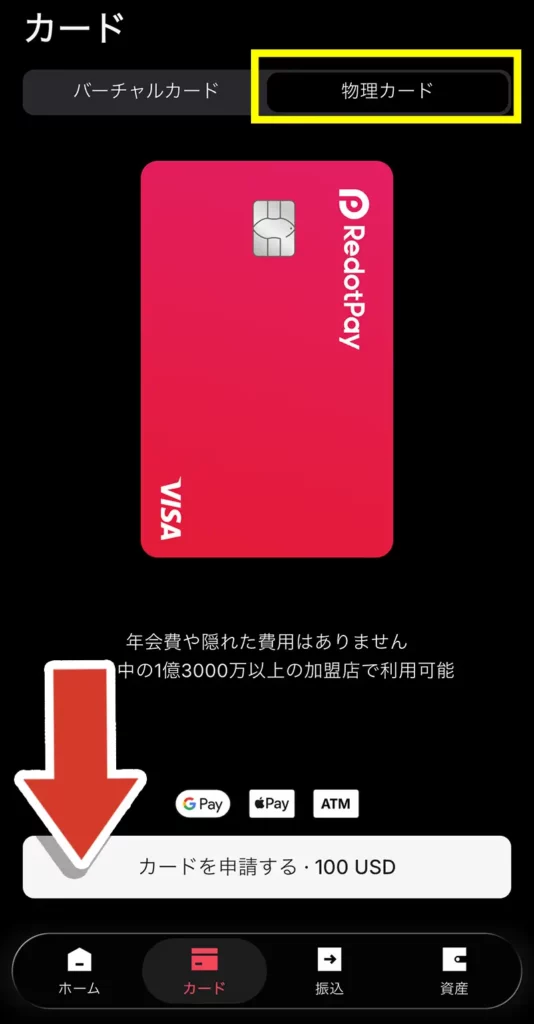
物理カードを選択し、「カードを申請する・100USD」をタップします。
- STEP2請求先住所の入力
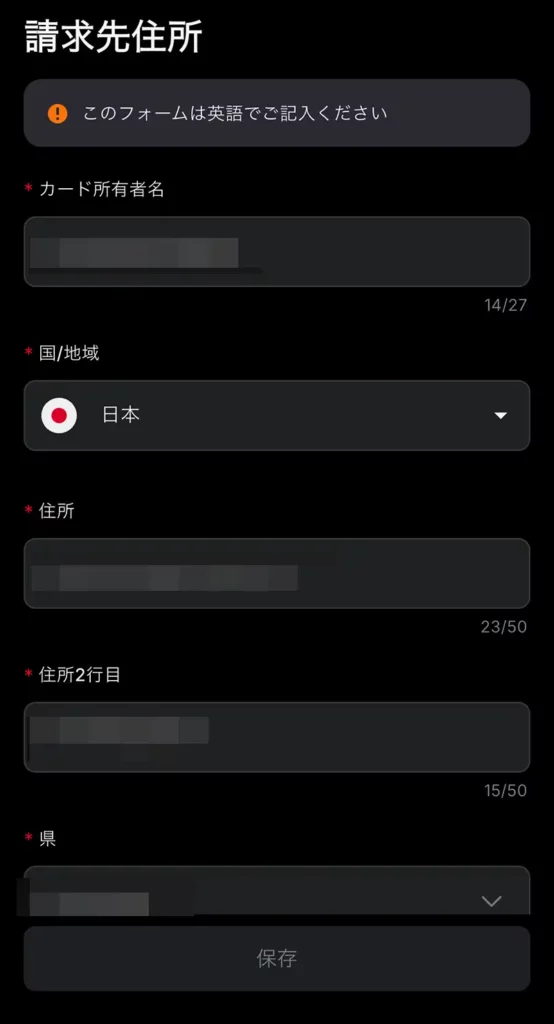
住所はローマ字での入力が必要です。あらかじめ、以下のようなサイトで住所をローマ字表記に変換しておくと便利です。
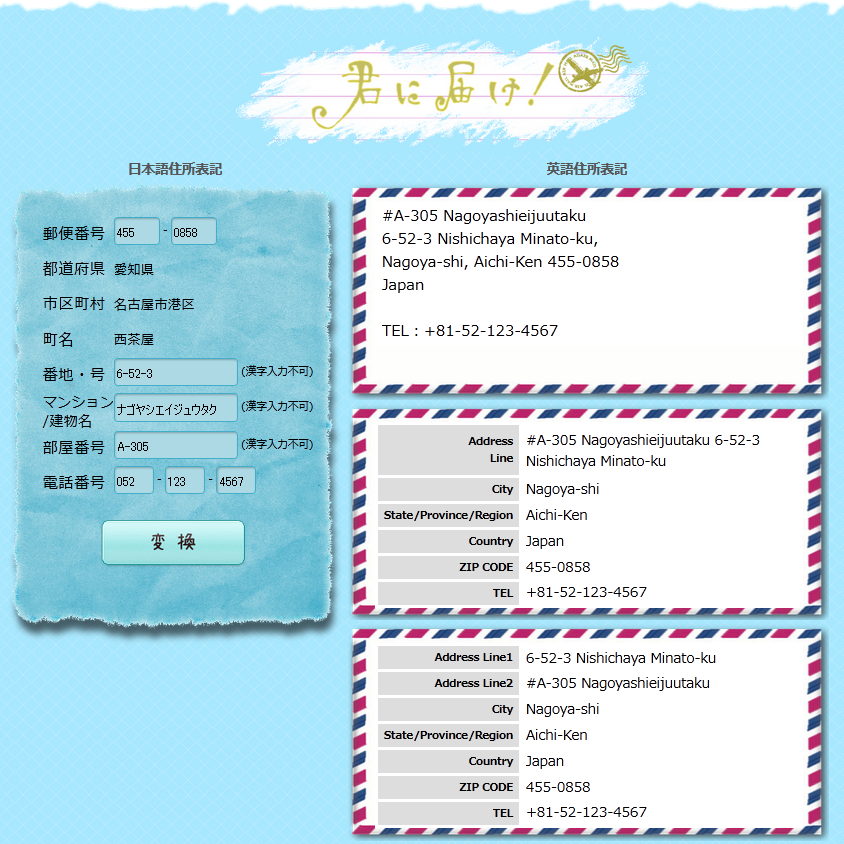 住所を英語表記に簡単変換 - 君に届け!住所を3パターンの英語表記に同時変換します。分かりにくい海外サイトの会員登録や宛名などにぜひご活用ください。kimini.jp
以下の項目を入力してください。
- カード所有者名:氏名を入力
- 国/地域:日本を選択
- 住所:住所情報を入力
- 住所(2行目):住所情報を入力(建物名・部屋番号など)
- 県:都道府県を選択
- 市:市町村を選択
- 郵便番号:郵便番号をハイフンなしで入力
- STEP3住所の確認
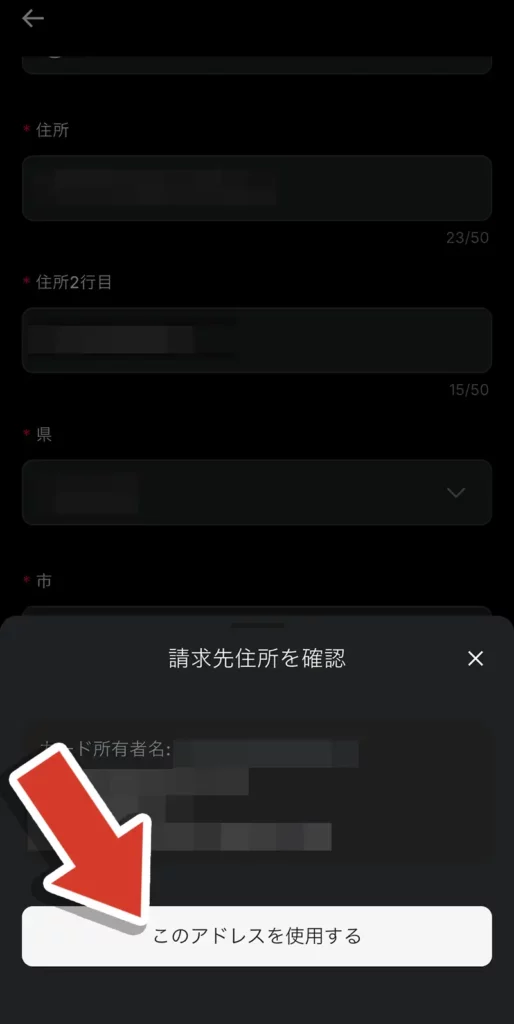
「請求住所を確認」で入力内容を確認し、「このアドレスを使用する」をタップすると、住所の登録が完了します。
- STEP4支払い内容の確認・申請
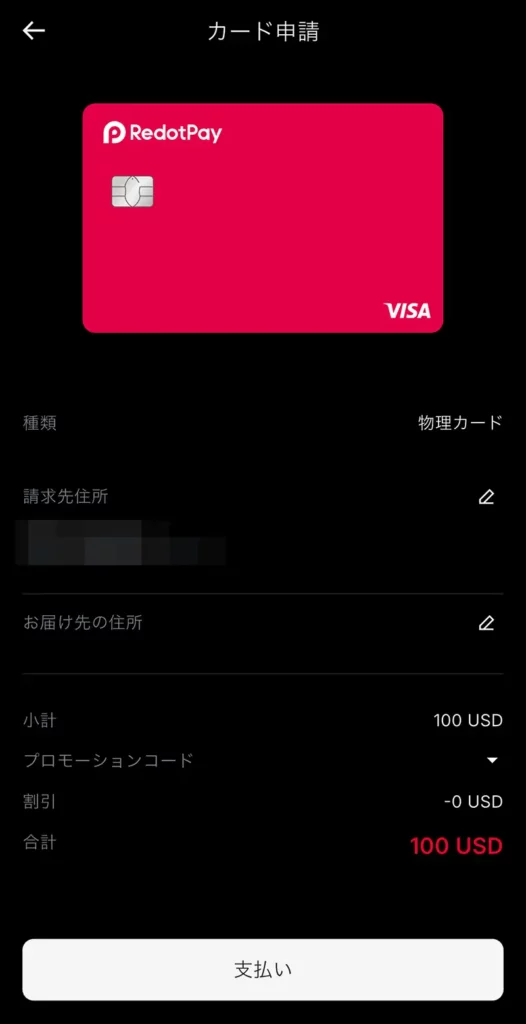
「カード申請」の画面で「支払い」をタップして内容を確認し、再度「支払い」をタップすると、カードの発行が申請されます。
以降、カードの発行状況はこのカード画面で確認することができます。
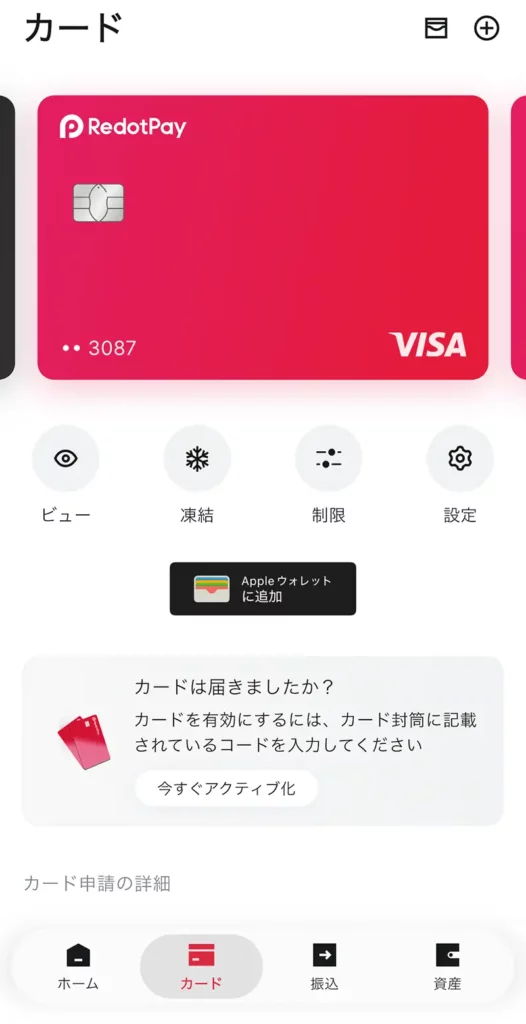
※バーチャルカードも、基本的に同じ手順で申し込みます。
カードの有効化(アクティベーション)
- STEP1カードアクティブ化する
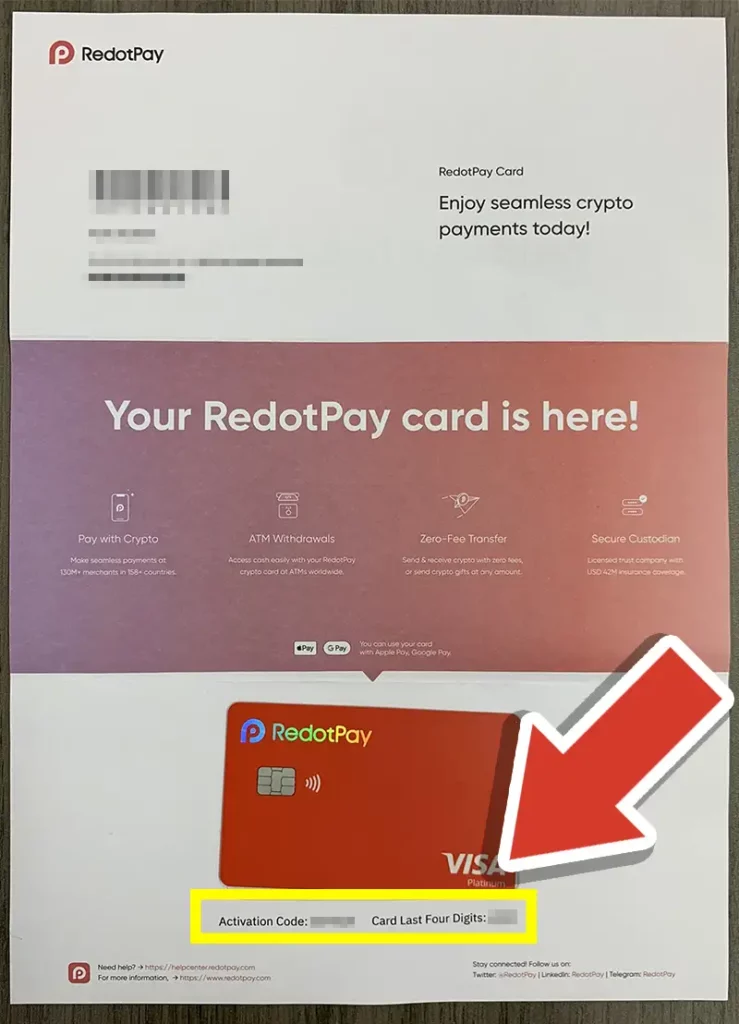
カードが届いたら、カードの有効化を行います。
郵送されてきたカードの台紙に Activation Code が記載されているので、Card Last Four Digits(カードの下4桁)を確認し、対応するカードから「今すぐアクティブ化」をタップします。
- STEP2有効化を完了する
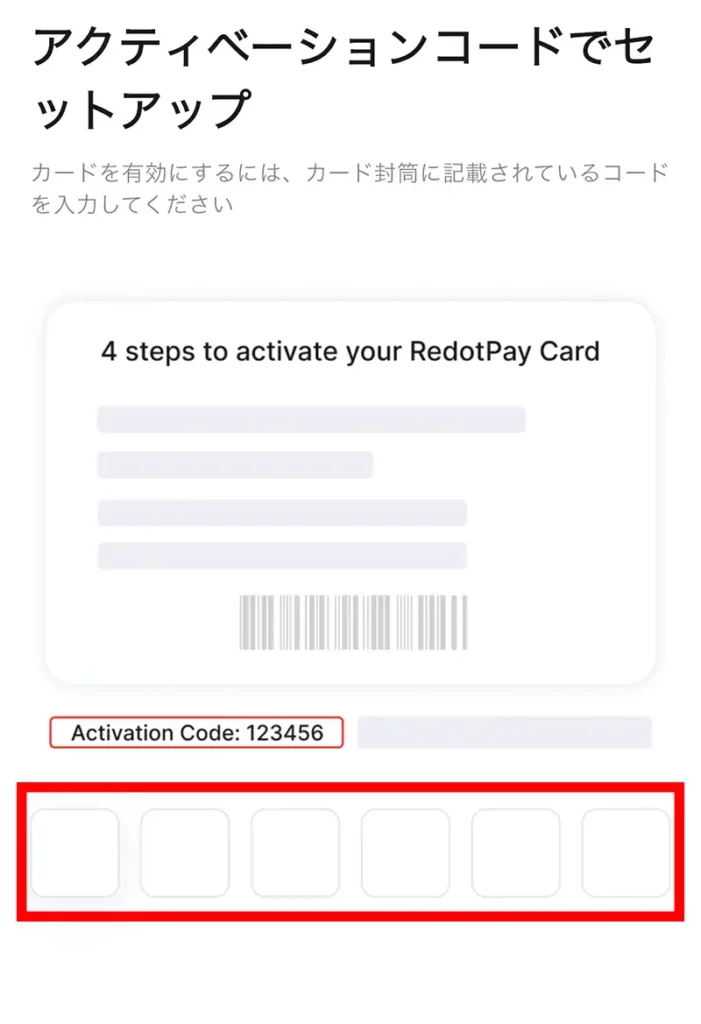
アクティベーションコードを入力すると、カードの有効化が完了します。
- STEP3PINを設定する
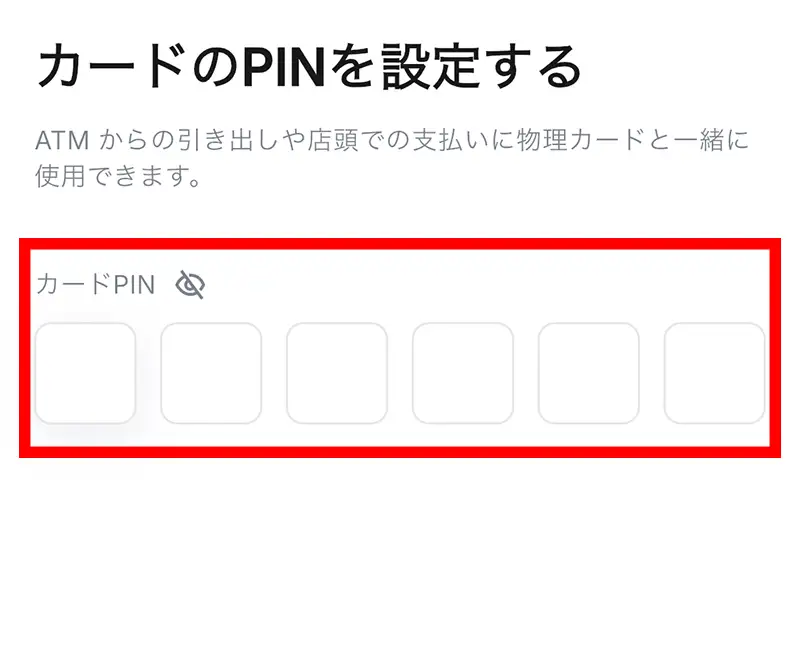
次に、カードのPIN(暗証番号)を設定します。「カードのPINを設定する」をタップし、ATMでの引き出しや店舗での利用時に必要となる PIN を設定してください。
- STEP4認証コードを入力する
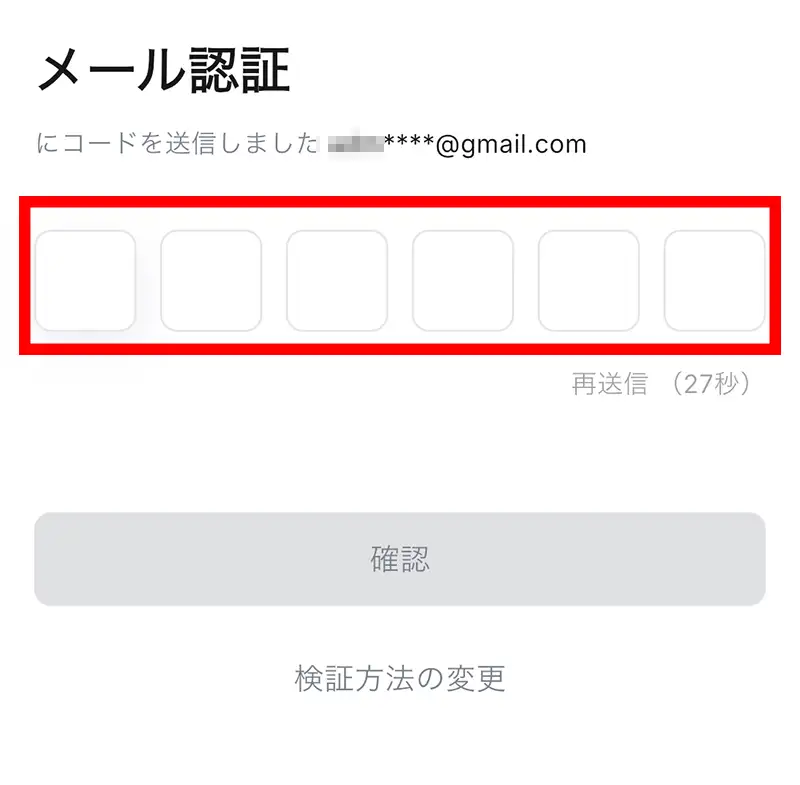
最後に、セキュリティチェックとして、登録されたメールアドレス宛に送信された認証コードを入力すると、カードの有効化が完了します。
次のおすすめ記事
ATM引き出し方法 セブン銀行 | Redotpay
Redotpay(リドットペイ)の物理カードを使い、セブン銀行ATMで現金を引き出す手順を詳しく解説。ゆうちょ銀行との限度額の違いや、ATM操作時の「Saving」選択、手数料で損をしないための通貨選択のコツまで。これを見れば初めてのATM利用も安心です!
mocktailswap.finance
2026.02.10
Redotpayカード 便利な設定の紹介
Redotpay(リドットペイ)をより安全・便利に活用するための設定ガイド。万が一の紛失に備えた「セキュリティ設定」や、使いすぎを防ぐ「利用限度額」、保有通貨の引き落とし順を決める「支払いの優先順位」など、アプリで今すぐできる設定変更を分かりやすく解説します。
mocktailswap.finance
2026.02.16
RedotpayカードをApple Pay - Google Payで使用する
Redotpay(リドットペイ)のバーチャルカードや物理カードをApple Pay・Google Payに登録し、スマホでタッチ決済を利用する手順を徹底解説。iPhoneのウォレット追加からAndroidのGoogle Wallet設定まで、実店舗での支払いをスマートにする方法を紹介します。
mocktailswap.finance
2026.02.16